-
Correo electrónico
2822343332@qq.com
-
Teléfono
15810615463
-
Dirección
Distrito de shunyi, beijing, Distrito de Mapo xiangyue, Distrito de sijisan
Categorías de producto
Beijing jingke zhichuang Technology Development co., Ltd.


Inspector de regla de ángulo recto kzc - cc500e +.
NegociableActualización en01/05
- modelo
- Naturaleza del fabricante
- Productores
- Categoría de producto
- Lugar de origen
Descripción general
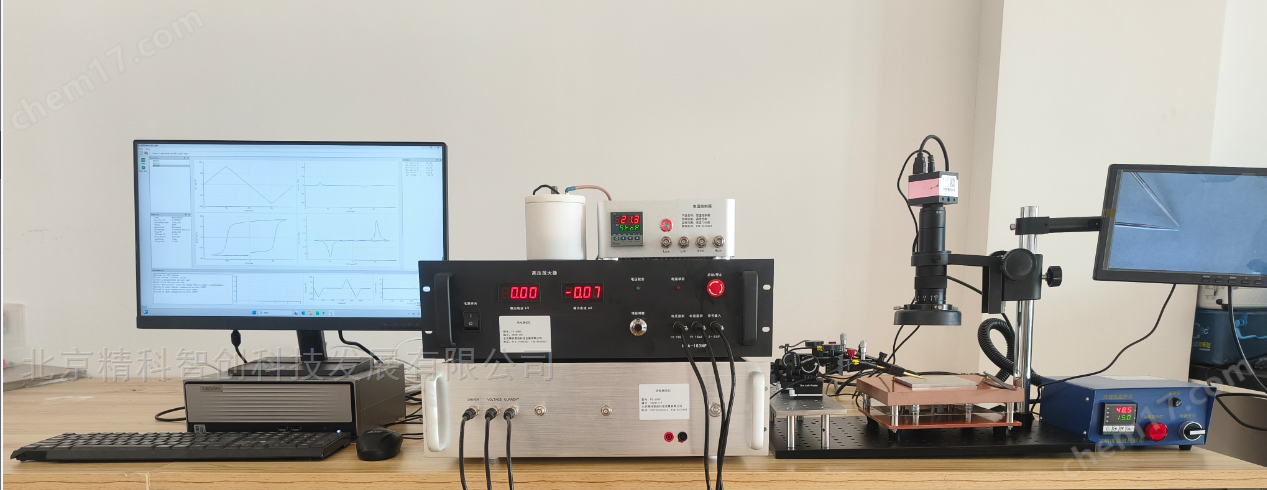
El instrumento pertenece a un nuevo dispositivo de prueba de precisión excelente en china, equipado con una computadora y un software de verificación de regla de ángulo recto para recopilar, procesar, almacenar e imprimir datos de prueba, y actualmente es un inspector de regla de ángulo recto controlado por computadora.
Detalles del producto
JKZC-CC500E- sí.TipoInspector de regla de ángulo rectoFoto:

Xi 'an qingan Group- -Ministerio del Espacio108

第Planta 5713 - paísprevenirEstación de medición
JKZC -CC500E- sí.Protocolo técnico para el Inspector de regla de ángulo recto
Función del instrumento
El instrumento pertenece a un nuevo dispositivo de prueba de precisión excelente en china, equipado con una computadora y un software de verificación de regla de ángulo recto para recopilar, procesar, almacenar e imprimir datos de prueba, y actualmente es un inspector de regla de ángulo recto controlado por computadora.
1. detectar la verticalidad de varios tipos de reglas rectangulares (ángulos internos y externos) de grado 0 - 2 con un tamaño de 500 mm;
2. detectar la verticalidad de la posición cero (nivel de barra) de la burbuja horizontal en cada cara de trabajo y ranura en forma de V del medidor de nivel de marco de varias especificaciones con un tamaño de 300 × 300mm;
3. detectar la verticalidad mutua de cada cara de trabajo y ranura en forma de V de una caja cuadrada de 200 × 200 mm;
4 detectar la verticalidad de las piezas mecánicas con alta precisión;
I.Principales parámetros técnicos
Rango de medición: 0-500mm
Resolución de la sonda: 0. 2 μm
La rectitud de la Mesa de trabajo: 2,0 μm / 750 × 138 mm
Variación de la indicación: ±0.4μm
Error de indicación: / (0,3 + L / 300) Mu M (l es la longitud medida en mm)
volumen 750 × 138 × 750 mm3
peso 40 kg
II.JKZC -CC500E- sí.Descripción del software de verificación del Inspector de regla de ángulo recto
Software de verificación de regla de ángulo recto1.0
1Introducción al sistema
Software de verificación de regla de ángulo recto 1.0"(en adelante"Software de verificación") para la nueva fabricación, después de la reparación y
Verificación de la regla de ángulo recto en uso y generación del informe de verificación.
El software de verificación es un subsistema del sistema de software de verificación metrológica desarrollado por nuestra empresa.
Reglamento de verificación:JJG 7-2004Reglamento de verificación de la regla de ángulo recto
Entorno operativo:Windows 9xEl sistema operativo anterior, si se quiere exportar el informe de verificación, también debe estar equipado con una impresora.
La interfaz principal durante el funcionamiento del software de verificación se muestra en la siguiente imagen:

2. verificación
2.1 Entrada de información de verificación
En la interfaz principal del software de verificación, se introduce la información de verificación: el instrumento inspeccionado, la información básica de verificación, el corrector,
Registros y certificados, personal de medición, etc.
El usuario puede introducir la información correspondiente directamente en el cuadro de entrada, y la información no necesaria no necesita ser introducida.
2.2 Entrada de datos de verificación
Como se muestra en la siguiente imagen, directamente en el formulario de verificaciónSe puede introducir los datos de verificación correspondientes en la columna "datos de verificación",
Cuando se introducen los datos de verificación del proyecto, la columna de conclusiones mostrará las conclusiones de verificación del proyecto (para diferentes objetos de verificación,
El formulario puede variar). Entre ellos, los datos de verificación de la columna de calidad de apariencia se refieren a la descripción de la apariencia, y las conclusiones requieren
Selección manual"Calificado" o "no calificado".

Para la verificación de la verticalidad, puede introducir el valor de verticalidad directamente en la columna de datos de verificación o hacer clic en la derecha de la columna.
Botón lateral"", el programa aparecerá un cuadro de diálogo para la verificación de verticalidad para la verificación de verticalidad, como se muestra en la siguiente imagen.
Muestra:

La columna de visualización del instrumento mostrará la medición de la cabeza de medición en el Estado de posición actual, si el medidor no está conectado con la computadora.
Máquina, la columna de visualización del instrumento no se mostrará.
Cuando la cabeza de medición se mueva a la posición de verificación, Presione el lado derecho de la columna.Botón "lectura", el programa medirá los datos actuales
Leyendo en el formulario, también se pueden introducir datos directamente en esta columna.
Después de completar la verificación, presioneEl botón "ok" completa la verificación.
3. Informe
3.1 Crear informe
Una vez completadas todas las verificaciones, se realizaEl Comando "crear informe" en el menú "informe", el sistema aparecerá la siguiente imagen
El cuadro de diálogo que se muestra le pide al usuario que elija la plantilla utilizada para crear el informe (la creación y el diseño de esta plantilla son"Medición
Verificación"El software se completa, consulte la información relevante del software de" verificación metrológica "para más detalles, haga clic en el botón" aceptar ", el programa
Crear un informe basado en la plantilla seleccionada por el usuario.
3.2 Guardar el informe
ejecutarOrden "guardar" en el menú "archivo", el programa aparecerá el cuadro de diálogo de guardar archivo, recordando al usuario
Guarde el informe en el lugar especificado.
3.3 Imprimir informe
ejecutarEl Comando "imprimir" en el menú "archivo" permite imprimir el informe.
3.4 Ver informe
ejecutarEl Comando "abrir" en el menú "archivo" aparecerá en el programa el cuadro de diálogo abrir, seleccionando el archivo de informe
Después de abrirlo, puede abrir el informe para verlo o imprimirlo.
Producto similar Recomendar